AD

顯示具有 Linux 標籤的文章。 顯示所有文章

2019-12-07

Ubuntu 開機時 device not accepting address -62

最近開機偶爾會等很久,切換到tty查看,發現是有錯誤:
device not accepting address -62
系統嘗試多次之後才會正常開機。
在終端機用grep '62' /usr/include/asm-generic/errno.h來尋找是什麼錯誤:
#define ETIME 62 /* Timer expired */
看起來就是啟動USB超時了。
後來試著在GRUB_CMDLINE_LINUX_DEFAULT中加上USB初始化。
開啟/etc/default/grub,找到
GRUB_CMDLINE_LINUX_DEFAULT="quiet splash"
加上usbcore.old_scheme_first=1
GRUB_CMDLINE_LINUX_DEFAULT="quiet splash usbcore.old_scheme_first=1"
再更新grud:
update-grub
應該就可以了。

2018-03-27

Linux 下使用 Dosbox Debug

1. 安裝 DOSBox
Debain/Ubuntu 等:
sudo apt install dosbox
Fedora/CentOS 等:
sudo yum install dosbox

2. 下載「Debug.exe

3. 執行 DOSBox,畫面如下:


掛載放有 Debug.exe 的資料夾為D槽,輸入:
mount d ~/debugdir

切換到D槽:
d:

執行debug.exe:
debug.exe


這樣就能開始使用了!

如果要用 ml 編譯 asm 檔,需要下載:「這包

解壓縮後,會有 ml.exe、dosxnt.exe、link.exe 三個檔案,
和 debug.exe 放在同個資料夾就能使用:

2018-02-26

Ubuntu 用 Libinput-gestures 設定觸控手勢 達成多指滑動切換工作區


用過 MacOS 後,最讓我念念不忘的,大概就是「用4指左右滑動,就能切換到不同的桌面」。

github 上的專案「Libinput-gestures」,能讀取觸控手勢,並讓手勢能執行一段 script。

安裝步驟:

1.把自己加到 input 群組
sudo gpasswd -a $USER input

2.安裝需要的套件
pacman 安裝(如:Arch):
sudo pacman -S xdotool wmctrl

apt 安裝(如:Ubuntu):
sudo apt-get install xdotool wmctrl libinput-tools
(Deb 系的系統另外要裝 libinput-tools,其他系統不用。)

dnf 安裝(如:Fedora):
sudo dnf install xdotool wmctrl

3.安裝 Libinput-gestures
git clone http://github.com/bulletmark/libinput-gestures
cd libinput-gestures
sudo ./libinput-gestures-setup install

4.啟用
預設就有許多方便的觸控設定,可以直接啟用:
libinput-gestures-setup start

每次開機自動啟用
libinput-gestures-setup autostart

5.自行設定
預設的設定檔路徑:
/etc/libinput-gestures.conf

只需要設定自己的話,新增一個 .conf 在自己的家目錄中,路徑:
~/.config/libinput-gestures.conf


設定滑動切換工作區:
~/.config/libinput-gestures.conf 中加入:
gesture swipe right xdotool key control+alt+Left
gesture swipe left xdotool key control+alt+Right

不是每台電腦的按鍵名稱都一樣,例如:curl / control、R, L/ Right, Left 等,沒生效可能是這個問題。

因為我的多重桌面設定成只有橫向,如果有2列以上的桌面,可以添加上、下切換的設定,另外也可以視自己習慣的捲動方向調整,也能加入其他自己喜好的設定!

2017-12-31

unar——linux下強大的解壓縮工具

Linux 開啟從 Windows 傳來的壓縮檔時,非英文檔名、文字檔總是亂碼,
因為 Windows 的編碼不是 UTF-8。

unar 這個解壓縮工具能判斷編碼,正確解壓縮:
unar file.zip

一些常用的參數:

-o 指定解開目錄:
unar file.zip -o ~/dir

-e 指定編碼(如果沒有正確判斷編碼):
unar -e big5 file.zip

-p 指定密碼
unar -p password file.zip


一直以來我都是解壓縮後轉換編碼,如:
convmv -f sjis -t utf-8 -r 已解壓的檔名 --notest

真是相見恨晚!

2017-10-26

右鍵,新增文件——Ubuntu 文件模板

在以前版本的 Ubuntu 中,家目錄預設就有 Templates 資料夾。

Templates 下的文件就是範本:


右鍵,新增文件就能使用建立好的範本:


雖然後來版本沒有預設的 Templates 目錄,但手動建立即可:
右鍵,新增資料夾,將資料夾重新命名文為:「Templates」。
or
終端機:
mkdir ~/Templates

接著視自己的需求,放入範本,範本內容和名稱都能自訂。
例如:放入「新文件」作範本,新增文件時就能使用:


新增文件:


有模板的話,新增文件非常的快速方便。

2017-05-31

[筆記] Debian/Ubuntu 下時區設定

用 crontab 排程時,想到還沒主機時區沒設定,
先在終端機下確認主機時間:
date
發現是UTC+0,於是用:
sudo dpkg-reconfigure tzdata

就會出現設定選單:


選擇好自己需要的時區就完成了。

2017-05-02

Ubuntu Linux 連接 OpenVPN

首先裝好需要的套件:
sudo apt-get install openvpn network-manager-openvpn-gnome

裝好後,重啟網路設定:
sudo service network-manager restart

接著點擊功能列上的網路圖示  > 「編輯連線…」


點擊「新增(A)」:

選擇「匯入已儲存的 VPN 組態…」,再點擊「建立…」:

(選項應該會在選單最底:)

選擇要使用的 ovpn 檔(OpenVPN 連線設定文件),按下「開啟(O)」:
(由各地的志願者提供的公共VPN:http://www.vpngate.net


直接點擊「儲存(S)」:

現在從「VPN連線」能看到剛剛儲存的設置,點擊就能連線了:

2016-12-17

[筆記] Ubuntu 16.10 藍芽預設關閉

最近才升級到 16.10,藍芽在開機時依然預設是開啟,想將指令:
rfkill block bluetooth
存到 rc.local 中,這才發現沒有 rc.local 了,
在 15.10 後的版本已經用 systemd 取代 Upstart。

幾種解決方法:
1.用 systemctl 關閉藍芽服務:

先停止服務:
sudo systemctl stop bluetooth.service
設成不啟用:
sudo systemctl disable bluetooth.service

重新開機。

但這樣設定稍嫌麻煩。
若需要用到藍芽時,不能在 GUI 直接點開,需要:
sudo systemctl start bluetooth.service
而且當時並未啟動成功。

我之後是讓藍芽服務預設開啟:
sudo systemctl enable bluetooth.service

在開機後關閉(而非禁用):
將:
#!/bin/bash

rfkill block bluetooth

存成 .sh 檔,允許執行,並添加至「初始啟動程式」設定中。

如果還是想啟用 rc.local:
sudo systemctl enable rc-local.service

done.

2016-12-15

[筆記] GParted 格式化磁碟為 exFAT? Linux 下格式化磁碟為 exFAT

看 GParted 官方的支援功能:http://gparted.org/features.php
不支援,所以沒辦法用 GParted 將磁碟格式化成 exFAT。

支援 exFAT 格式要安裝需要的套件:
sudo apt-get install exfat-fuse exfat-utils

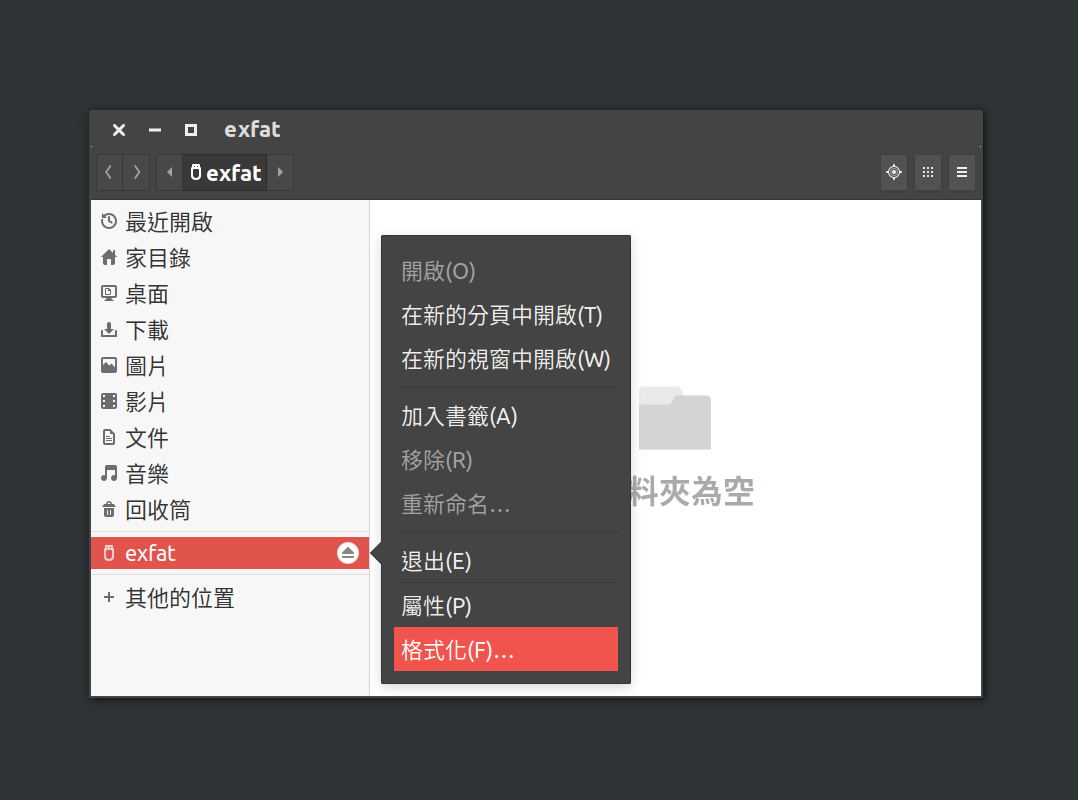
最簡單的方式(這邊是用 Ubuntu 16.10),用系統內建的工具來格式化:

檔案系統輸入 exfat(或其他想要的檔案系統格式):

done.

2016-09-27

[筆記] 完整清空 Linux 垃圾桶

Ubuntu 下回收筒桶的路徑:~/.local/share/Trash/files/


有時候不小心把具有 root 權限的檔案丟進垃圾桶,
然後一般使用者就沒辦法清掉垃圾桶裡有 root 權限的檔案。


可以刪掉整個垃圾桶的目錄,再建回來:
先切換成root後:rm -r ~/.local/share/Trash/files/
換回一般user:mkdir ~/.local/share/Trash/files/


或是cd ~/.local/share/Trash/files/
換成root後:rm -r *


done.

2016-07-11

[筆記] Ubuntu 下 AmaterasUML 安裝位置

AmaterasUML 下載回來,解壓縮後得到的那一包東西要放到 eclipse 路徑下的 plugins 中。

是在家目錄下的 .eclipse/org.eclipse.platform_X.X_xxxx/pluging
(我一直以為是在 /usr/share/eclipse/plugins orzzz)

如果以前沒裝過插件就不會有這個資料夾,自己新增就可以了。

聽說要還要裝 GEF(Graphical Editing Framework,用途還蠻明顯的w):
sudo apt-get install eclipse-gef

done.

[筆記] ubi-partman failed with exit code 141 解決方法

有點久之前了,是在2月時重裝 Ubuntu 在 Macbook 上時發生的,
提示 ubi-partman failed with exit code 141 後,安裝就終止了。

好像是因為 gpt 分割區命名的關係,見:
http://qiita.com/hnw/items/7ed1dd5b9c1f17ffe447
上面有提到在 MacOS 中的作法,不過我當時依然錯誤。
在試了各種解法(只差沒撒符水)後,
發現只要在進行安裝前用 GParted 之類的軟體格式化一下(要給 Ubuntu 的磁區)就好了。

2016-02-05

[筆記] Ubuntu 14.04 在 MacBook Pro 上的螢幕/鍵盤亮度設定

14.10 後可以保存上次開啟時設定的螢幕及鍵盤亮度,但14.04還無法,
先參考 這一篇,文章中在
sudo gedit /etc/rc.local
下,加入以下兩行:
echo 1200 > /sys/class/backlight/gmux_backlight/brightness(也可能是 intel_backlight)
echo 25 > /sys/class/leds/smc::kbd_backlight/brightness
exit 0 之前。

echo 後的數字是亮度,
/sys/class/ 下有 backlightleds 兩個目錄,其中會存放亮度設定。

/sys/class/backlight/intel_backlight 下有一文件為 max_brightness
打開 max_brightness

vi max_brightness

裡面會有一行數值:
1388
這數值應該是最大亮度。

actual_brightness(實際亮度(目前亮度)) 在目前可見最暗亮度(再暗便會關閉螢幕(0))為 65,
亮一級為136,再來為207、278、343、414、484、555、621、691……1317、1388
(按亮度鍵,再打開 actual_brightness 看數值。)

然後決定設為:
echo 207 > /sys/class/backlight/intel_backlight/brightness (我的不是 gmux_backlight,看自己的目錄下是哪一種)

鍵盤亮度也如法炮製:
/sys/class/leds/smc::kbd_backlight 下的 max_brightness 為 255
最暗0、12、24、36、48……255
依喜好設成 echo 48 > /sys/class/leds/smc::kbd_backlight/brightness

但下次登入後,螢幕還是到了全亮,鍵盤是設定的亮度。
參考 這一篇
原來我剛設定的是登入前的螢幕亮度,在/sys/class/backlight/acpi_video0 下才是登入後的設定,
其中 max_brightness 值為 100,我須要的亮度為10:

echo 10 > /sys/class/backlight/acpi_video0/brightness

總結:

/etc/rc.local中設定,

echo 207 > /sys/class/backlight/intel_backlight/brightness(這是登入前的螢幕亮度)
echo 10 > /sys/class/backlight/acpi_video0/brightness (登入後)
echo 48 > /sys/class/leds/smc::kbd_backlight/brightness (鍵盤的)

exit 0

\done!/

如果文章有幫助到你可以在 LikeCoin 上幫我拍手喔